

Caching reduziert wiederholte Serverarbeit, kürzt Ladezeiten und verbessert Core Web Vitals. Die schnellste erste Maßnahme: Aktivieren Sie einen Page-Cache und prüfen Sie Ihre Browser-Cache-Header. Schon diese beiden Schritte senken die Zeit bis zur ersten Serverantwort messbar und schaffen die Basis, bevor Sie an komplexere Ebenen wie Object Caching oder ein CDN denken.
Kurz gesagt:
- Das Aktivieren des Page-Caches und die Kontrolle der Browser-Cache-Header reduzieren die Ladezeiten und verbessern die Serverantwortzeit.
- Für statische Seiten genügt oft ein einfacher Page-Cache, während bei dynamischen Shops wie WooCommerce Object- und Server-Caching wichtiger werden.
- Cache-Plugins wie W3 Total Cache oder LiteSpeed Cache bieten vielfältige Funktionen, sollten aber nur jeweils ein Page-Cache-Plugin gleichzeitig verwenden.
- Veralteter Cache ist die häufigste Fehlerquelle, daher ist das regelmäßige Leeren und Überwachen der Cache-Levels essenziell.
- Bei großem Traffic, vielen API-Anfragen oder personalisierten Inhalten ist zusätzlich persistentes Object-Caching mit Redis oder Memcached sinnvoll.
Inhaltsverzeichnis
- Warum WordPress Caching wirkt und welche Ebenen es gibt
- Welche Funktionen bieten gängige Cache-Plugins und wie starten Sie richtig?
- Wie leeren Sie den Cache und beheben typische Fehler?
- Wann brauchen Sie Object Caching, Redis oder Server-Level-Caching?
- Checkliste: So führen Sie Caching sicher auf einer Live-Website ein
- Wie sieht Caching in der Praxis bei echten WordPress-Projekten aus?
- Was Betreiber beim Caching regelmäßig unterschätzen
- Codenexa unterstützt Sie bei Performance-Audit und Betreuung
- Quellen
Warum WordPress Caching wirkt und welche Ebenen es gibt
WordPress baut jede Seite bei jedem Aufruf neu zusammen. PHP läuft, die Datenbank wird abgefragt, Templates werden gerendert. Caching unterbricht diesen Kreislauf, indem es das fertige Ergebnis zwischenspeichert und beim nächsten Aufruf einfach ausliefert. Genau hier setzt das WordPress Developer Handbook an: Es empfiehlt Caching als schnellsten Hebel für Performance und rät, zuerst Browser-Caching und einen einfachen Page-Cache umzusetzen, bevor Sie zu komplexeren Lösungen wie Reverse Proxies greifen.
Fünf Ebenen greifen dabei ineinander, jede löst ein eigenes Problem:
- Page Cache speichert die komplette HTML-Ausgabe einer Seite und verhindert, dass PHP und Datenbank bei jedem Besuch neu arbeiten müssen.
- Object Cache hält wiederkehrende Datenbankabfragen im Arbeitsspeicher vor, etwa Menüs, Widgets oder Abfrageergebnisse.
- Browser Cache speichert Assets wie Bilder, CSS und JavaScript direkt im Browser des Besuchers.
- CDN verteilt statische Dateien über Server, die geografisch näher am Besucher liegen.
- Server-Level Caching (etwa nginx fastcgi_cache oder LiteSpeed) greift, bevor PHP überhaupt startet.
Jede Ebene wirkt auf andere Messwerte. Ein Page-Cache senkt vor allem die Zeit bis zur ersten Antwort des Servers (TTFB), was sich direkt auf den Largest Contentful Paint auswirkt. Object Caching entlastet die Datenbank bei dynamischen Abfragen, wirkt sich aber kaum auf statische Inhalte aus. Browser-Caching hilft nur bei Folgebesuchen desselben Nutzers und beeinflusst die allererste Seitenlieferung überhaupt nicht, ein Punkt, den viele Websitebetreiber falsch einschätzen.
Statistik-Einblick: Bei rein statischen Seiten kann Caching die Auslieferung laut WordPress Developer Handbook um das Hundertfache beschleunigen. Bei dynamischen Inhalten mit personalisierten Elementen, Warenkörben oder Login-Bereichen fällt dieser Effekt deutlich geringer aus, weil sich hier die Konfiguration erheblich verkompliziert.
Ein Beispiel macht den Unterschied greifbar. Eine reine Unternehmensseite mit fünf Unterseiten profitiert fast vollständig vom Page-Cache, da sich der Inhalt für jeden Besucher gleich darstellt. Ein WooCommerce-Shop dagegen zeigt individuelle Warenkörbe, Sitzungen und Preise pro Kunde. Hier muss der Page-Cache bestimmte Seiten wie Warenkorb und Kasse ausschließen, während Object Caching genau an dieser Stelle den größten Nutzen bringt.
Welche Funktionen bieten gängige Cache-Plugins und wie starten Sie richtig?
Die meisten WordPress-Cache-Plugins bündeln ähnliche Grundfunktionen, unterscheiden sich aber in Tiefe und Bedienung. W3 Total Cache deckt laut seiner offiziellen Plugin-Beschreibung Page-Caching, Objekt- und Fragment-Caching, CDN-Integration sowie Minify- und Defer-Optionen für CSS und JavaScript ab und gilt als eines der umfassendsten Frameworks in diesem Bereich. WP Super Cache setzt dagegen auf einen schlankeren Ansatz: Es erzeugt statische HTML-Dateien und bietet mehrere Auslieferungsmodi, darunter den schnellen Expert-Modus über mod_rewrite und den einfacheren PHP-basierten Simple-Modus, wie die Plugin-Referenz beschreibt. LiteSpeed Cache wiederum spielt seine Stärke vor allem auf LiteSpeed-Servern aus, weil es Server-Level-Caching direkt mit Bildoptimierung und CSS/JS-Optimierung verbindet. Cache Enabler verfolgt den entgegengesetzten Weg: minimaler Funktionsumfang, dafür einfache Bedienung für Betreiber, die keine tiefen technischen Einstellungen vornehmen wollen.
Typische Funktionen, die Sie bei fast jedem Plugin finden:
- Seiten-Cache für die statische Auslieferung fertiger HTML-Seiten.
- Minify und Defer zur Verkleinerung und verzögerten Ladung von CSS und JavaScript.
- Lazy Load für Bilder, die erst beim Scrollen in den sichtbaren Bereich geladen werden.
- Browser-Cache-Header-Management, das Ablaufzeiten für Assets im Browser setzt.
- CDN-Integration, die allerdings meist separat konfiguriert und oft zusätzlich kostenpflichtig ist, wie W3 Total Cache selbst klarstellt.
Für die Basiskonfiguration hat sich bei den meisten Websites ein bestimmtes Muster bewährt. Nutzen Sie den erweiterten Festplattenmodus, den W3 Total Cache als „disk enhanced“ bezeichnet, aktivieren Sie die Kompression der ausgelieferten Seiten und schließen Sie eingeloggte Nutzer grundsätzlich vom Seiten-Cache aus. Letzteres verhindert, dass Administratoren oder eingeloggte Kunden veraltete oder falsch personalisierte Inhalte sehen. Bei WP Super Cache heißt die vergleichbare Option „cache rebuild“, die sicherstellt, dass während der Cache-Erneuerung noch die alte Version ausgeliefert wird, um eine fehlerhafte oder leere Seite zu vermeiden.
Profi-Tipp: Aktivieren Sie niemals zwei Page-Cache-Plugins gleichzeitig. Das führt zu Konflikten bei Cache-Drop-ins und unvorhersehbarem Verhalten. Die bewährte Regel lautet: genau ein Page-Cache-Plugin, kombiniert mit einem optionalen, separaten Object-Cache-Backend wie Redis Object Cache.
Wenn Sie Page-Cache und persistentes Object-Caching kombinieren möchten, achten Sie darauf, dass beide Systeme unabhängig voneinander arbeiten. Der Page-Cache liefert komplette Seiten aus, das Object-Cache-Backend beschleunigt einzelne Datenbankabfragen, die auch bei einem Cache-Treffer noch nötig sind, etwa für Sitzungsdaten. Diese Kombination läuft in der Praxis reibungslos, solange Sie nicht mehrere konkurrierende Plugins für dieselbe Aufgabe parallel betreiben.
Wie leeren Sie den Cache und beheben typische Fehler?
Ein veralteter Cache ist die häufigste Fehlerquelle bei WordPress-Websites. Sie ändern einen Text, veröffentlichen einen Beitrag, aber die Website zeigt weiterhin die alte Version. Die Lösung liegt fast immer im richtigen Leeren der passenden Cache-Ebene.
So leeren Sie den Cache je nach Ebene:
- Im Plugin selbst: Fast jedes Cache-Plugin bietet einen Button „Cache leeren“ oder „Purge Cache“ im Dashboard, der den Page-Cache sofort löscht.
- Serverseitig bei nginx: Der fastcgi_cache lässt sich über spezielle Purge-Module oder durch Neuladen der nginx-Konfiguration zurücksetzen.
- Bei LiteSpeed: Das LSCache-Modul bietet einen eigenen Purge-Befehl, der oft direkt in der WordPress-Administration verfügbar ist, wenn LiteSpeed Cache installiert ist.
- Bei CDN-Anbindung: Zusätzlich zum lokalen Cache muss auch der CDN-Cache separat invalidiert werden, sonst sehen Besucher weiterhin alte Assets aus einem entfernten Rechenzentrum.
Ob eine Seite tatsächlich aus dem Cache kommt, lässt sich leicht prüfen. Öffnen Sie die Entwicklertools Ihres Browsers und schauen Sie in die Antwort-Header. Viele Plugins setzen einen eigenen Header wie „X-Cache“ mit dem Wert „HIT“ oder „MISS“. Ein HTML-Kommentar am Ende der Seite zeigt bei manchen Plugins zusätzlich einen Zeitstempel der Cache-Erstellung. Wer es genauer wissen will, prüft die Ladezeit mit einem externen Tool und vergleicht sie vor und nach der Cache-Aktivierung.
Vier Fehlerbilder tauchen in der Praxis immer wieder auf:
- Veralteter Inhalt trotz Änderung: Meist fehlt die automatische Invalidierung nach dem Speichern eines Beitrags. Prüfen Sie, ob Ihr Plugin Hooks für „post_updated“ korrekt registriert.
- Konflikte zwischen Cache-Drop-ins: Zwei Plugins schreiben gleichzeitig in die Datei „advanced-cache.php“. Deinstallieren Sie das nicht benötigte Plugin vollständig, nicht nur deaktivieren.
- Falsch angezeigte personalisierte Inhalte: Der Warenkorb zeigt fremde Artikel. Das passiert, wenn dynamische WooCommerce-Seiten versehentlich im Page-Cache landen. Schließen Sie Kasse und Warenkorb explizit aus.
- Leere oder fehlerhafte Seite nach Cache-Leerung: Der Cache wird während des Seitenaufrufs neu aufgebaut und liefert kurzzeitig eine unvollständige Antwort. Aktivieren Sie eine Option, die die alte Version bis zum vollständigen Neuaufbau weiter ausliefert.
Wann brauchen Sie Object Caching, Redis oder Server-Level-Caching?
Ein einfacher Page-Cache reicht für viele Websites vollkommen aus. Doch ab einer gewissen Größe stößt er an Grenzen, vor allem wenn viele Anfragen dynamisch bleiben müssen.
Drei Kriterien signalisieren zuverlässig, dass eine zusätzliche Ebene nötig wird:
- Ihre Website verzeichnet dauerhaft hohe Besucherzahlen mit vielen gleichzeitigen Sitzungen.
- REST-API-Aufrufe oder Anfragen einer mobilen App belasten die Datenbank unabhängig vom Page-Cache.
- Ihr WooCommerce-Shop verwaltet viele parallele Warenkorb-Sitzungen, die sich grundsätzlich nicht vollständig cachen lassen.
An diesem Punkt lohnt sich der Blick auf persistentes Object Caching. Die WordPress-Core-Objektcache-Klasse ist standardmäßig nicht persistent und verliert ihren Inhalt bei jedem Seitenaufruf neu. Erst ein Backend wie Redis oder Memcached macht daraus einen echten, dauerhaften Speicher. Redis Object Cache benötigt dafür einen laufenden Redis-Server und reduziert wiederholte Datenbankabfragen deutlich, sobald es korrekt konfiguriert ist, so die offizielle Plugin-Seite. Memcached arbeitet nach einem ähnlichen Prinzip, bietet aber weniger Datentypen und Persistenzoptionen als Redis. Server-Level-Caching wie LiteSpeed LSCache oder nginx fastcgi_cache ist typischerweise noch schneller als plugin-basiertes Caching, weil PHP dabei gar nicht erst startet. Der Umstieg hängt allerdings stark vom Hosting ab und verlangt mehr Betriebswissen als ein reines Plugin-Setup.
Wichtig einzuordnen: Persistente Object Caches verschieben Last direkt in den Arbeitsspeicher des Servers. Redis ist schnell, benötigt aber ausreichend RAM und laufende Beobachtung, denn ohne Monitoring drohen Speicherüberläufe (Out-of-Memory-Fehler) bei falsch eingestellter Persistenz.
Checkliste: So führen Sie Caching sicher auf einer Live-Website ein
Eine gute Vorbereitung entscheidet, ob die Einführung von Caching reibungslos verläuft oder zu tagelangem Fehlersuchen führt. Ein vollständiges Backup vor jeder Änderung gilt als Standardempfehlung der WordPress-Sicherheitsdokumentation, und eine Staging-Umgebung erlaubt Tests ohne Risiko für die Live-Website. Diese Backup-Strategie für WordPress sollte vor jedem größeren Eingriff feststehen, nicht erst danach improvisiert werden.
- Vollständiges Backup erstellen, das Datenbank und Dateien gleichermaßen umfasst, bevor Sie irgendein Plugin installieren.
- Staging-Umgebung aufsetzen, in der Sie neue Einstellungen ausprobieren, ohne echte Besucher zu beeinträchtigen.
- Assets zuerst optimieren: Bilder komprimieren, CSS und JavaScript minifizieren, bevor Sie den Page-Cache aktivieren.
- Page-Cache aktivieren und alle dynamischen Seiten wie Warenkorb, Kasse und Konto-Bereich ausdrücklich ausschließen.
- CDN anbinden, sobald der Page-Cache stabil läuft und keine Fehler mehr auftreten.
- Object-Cache-Backend ergänzen, falls die Kriterien aus dem vorherigen Abschnitt zutreffen.
- Monitoring einrichten: Prüfen Sie Ladezeiten mit synthetischen Tests und ergänzen Sie echte Nutzerdaten (Real User Monitoring), um die tatsächliche Wirkung auf die Core Web Vitals zu verfolgen.
Diese Reihenfolge verhindert, dass Sie mehrere Fehlerquellen gleichzeitig einführen und im Nachhinein nicht mehr unterscheiden können, welche Änderung welches Problem verursacht hat. Testen Sie nach jedem Schritt einzeln, bevor Sie den nächsten Punkt umsetzen.
Wie sieht Caching in der Praxis bei echten WordPress-Projekten aus?
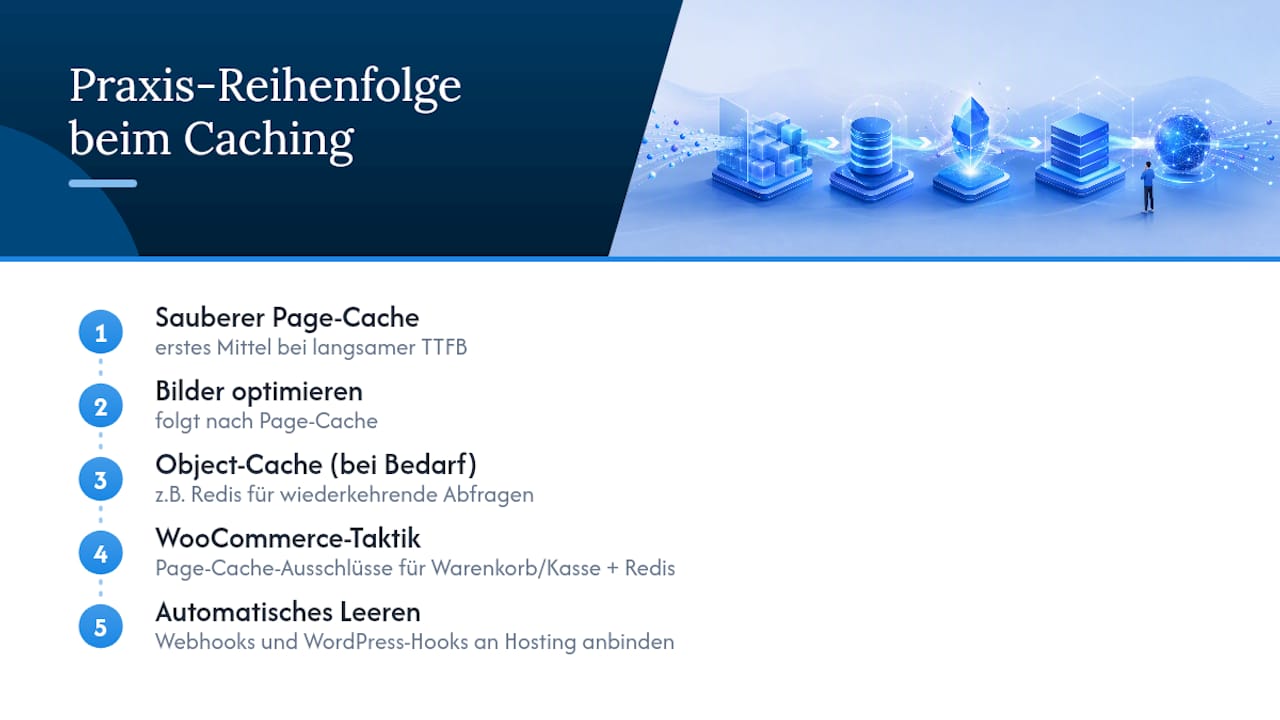
Bei Agenturprojekten zeigt sich immer wieder ein ähnliches Muster: Eine Website mit langsamer TTFB und hoher Absprungrate auf Mobilgeräten bekommt zunächst einen sauberen Page-Cache, danach optimierte Bilder und erst am Ende, falls nötig, ein Object-Cache-Backend. Bei WooCommerce-Shops mit hoher Sitzungslast bringt oft gerade die gezielte Kombination aus Page-Cache-Ausschlüssen für Warenkorb und Kasse zusammen mit Redis für wiederkehrende Datenbankabfragen die spürbarste Verbesserung.
Automatisches Leeren des Caches nach Content-Änderungen verhindert dabei lange Phasen mit veralteten Inhalten. In der Agenturpraxis lässt sich das über Webhooks und WordPress-Hooks lösen, die direkt an Hosting-Integrationen andocken, statt dass jemand den Cache manuell leeren muss.
Wer tiefer in die praktische Umsetzung einsteigen möchte, findet zwölf konkrete Handlungsempfehlungen im Beitrag Website Ladezeit verbessern: 12 Praxis-Tipps für Webmaster. Verfasst hat diesen Artikel Abdulrahim, der bei Codenexa technische Performance-Projekte begleitet und regelmäßig mit Caching-Konfigurationen für Kundenwebsites arbeitet.
Was Betreiber beim Caching regelmäßig unterschätzen
Der größte Fehler, den ich bei Websitebetreibern immer wieder sehe, ist nicht zu wenig, sondern zu aggressives Cachen. Wer den Cache bei jeder kleinen Änderung komplett leert, verschenkt den eigentlichen Nutzen und produziert unnötige Lastspitzen. Genauso riskant: Einstellungen live testen, ohne vorher eine Staging-Umgebung zu nutzen.
Agenturen bauen deshalb standardmäßig Monitoring, klare Rollback-Pfade und SLA-Checks in jedes Projekt ein, bevor eine neue Cache-Konfiguration live geht. Diese Absicherung kostet Zeit, spart aber genau die Ausfälle, die sonst erst auffallen, wenn Kunden sich beschweren. Wer selbst weder Zeit noch Erfahrung für diese Kontrollschritte hat, sollte technische Hilfe holen, bevor größere Umbauten an einer produktiven Website beginnen. Das gilt besonders für WooCommerce-Shops, bei denen ein Fehler direkt Umsatz kostet.
— Abdulrahim
Codenexa unterstützt Sie bei Performance-Audit und Betreuung
Codenexa übernimmt die technische Seite von Caching und Serverperformance, damit Sie sich nicht selbst durch Plugin-Einstellungen und Server-Logs arbeiten müssen. Das Leistungspaket umfasst einen Performance-Audit Ihrer bestehenden WordPress-Installation, die Einrichtung von Hosting mit passendem Server-Level-Caching und bei Bedarf ein Redis-Setup für Object Caching, sowie laufende Betreuung mit Monitoring nach der Umstellung.

Der Ablauf ist unkompliziert: Zunächst prüft Codenexa die aktuelle Konfiguration Ihrer Website, identifiziert Konflikte zwischen Plugins und schlägt eine passende Cache-Architektur vor, abgestimmt auf Besucherzahlen und WooCommerce-Last. Anschließend erfolgt die Umsetzung inklusive Tests auf einer Staging-Umgebung, bevor etwas live geht. Im Rahmen der monatlichen Betreuungspakete bleibt die Performance dauerhaft im Blick, inklusive technischer Wartung und regelmäßiger Kontrolle der Core Web Vitals. Wenn Sie Ihre WordPress-Website nicht länger mit manuellen Cache-Einstellungen allein betreiben möchten, vereinbaren Sie einen ersten Check Ihrer aktuellen Konfiguration über die Leistungsseite von Codenexa.
Quellen
Für tiefergehende technische Details lohnt sich der direkte Blick in offizielle Dokumentationen. Das WordPress Developer Handbook erklärt die grundlegenden Cache-Ebenen und ihre empfohlene Einführungsreihenfolge. Die Referenzseite zur WP_Object_Cache-Klasse beschreibt, wie WordPress Objekte standardmäßig zwischenspeichert und wo die Grenzen liegen. Für konkrete Plugin-Funktionen bieten die offiziellen Seiten von W3 Total Cache, WP Super Cache und Redis Object Cache verlässliche Angaben zu Anforderungen und Konfiguration. Wer zusätzlich das Scheduling von Cache-Warmup-Prozessen optimieren möchte, findet bei Computery einen Leitfaden zu WP-Cron.
Kommentar schreiben