

Responsive Webdesign passt Layout, Inhalte und Interaktion automatisch an die Geräteumgebung an — und ist heute eine geschäftsrelevante Basisanforderung. Wer seine Website nicht für Smartphones und Tablets aufbereitet, verliert Besucher, Conversions und Suchmaschinen-Sichtbarkeit. Der Anteil mobiler Seitenaufrufe am weltweiten Web-Traffic ist seit Jahren dominant. Schlechte mobile Darstellung erhöht die Absprungrate und mindert Kaufabschlüsse direkt.
Die wichtigsten Punkte auf einen Blick:
- Was es ist: Responsive Webdesign (RWD) kombiniert flexible Gitter, anpassungsfähige Medien und CSS Media Queries, damit eine einzige Seitenversion auf jedem Gerät funktioniert.
- Warum jetzt: Googles Mobile-First-Indexierung bewertet die mobile Version einer Seite als primäre Grundlage für das Ranking. Core Web Vitals messen Ladezeit und Stabilität direkt auf dem Gerät des Nutzers.
- Wer es definiert hat: Ethan Marcotte prägte den Begriff 2010 in seinem Artikel auf A List Apart. Die technischen Standards pflegen W3C und MDN Web Docs.
- Nächster Schritt: Starten Sie mit einem Audit Ihrer aktuellen Seite. Die Codenexa-Checkliste weiter unten führt Sie durch jeden Schritt.
Inhaltsverzeichnis
- Was bedeutet Responsive Webdesign genau?
- Responsive, Adaptive, Mobile-Only oder Liquid: Was passt wann?
- Welche gestalterischen Prinzipien machen responsive Interfaces gut?
- Welche technischen Bausteine braucht jede responsive Seite?
- Flexbox und CSS Grid: Wann nutzen Sie welches?
- Wie liefern Sie Bilder und Medien für jedes Gerät richtig aus?
- Warum ist responsives Design auch eine Geschäftsentscheidung?
- Barrierefreiheit und Usability im responsiven Kontext
- Wie testen Sie Ihre Website auf allen Geräten zuverlässig?
- Schritt für Schritt: So implementieren Sie responsives Design
- Welche Websites zeigen gutes responsives Design in der Praxis?
- Weiterführende Ressourcen für Entwickler und Designer
- Wichtige Erkenntnisse
- Warum Mobile-First mehr ist als ein Layout-Trick
- Codenexa unterstützt Sie bei der Umsetzung
- Nützliche Quellen und weiterführende Links
Was bedeutet Responsive Webdesign genau?
Responsive Webdesign ist ein Gestaltungsansatz, bei dem sich Layout, Typografie und Medien einer Website automatisch an die Viewport-Breite des jeweiligen Geräts anpassen — ohne dass mehrere separate Seitenversionen nötig sind. Die drei technischen Kernbestandteile sind: fließende (relative) Gitter, flexible Medien und CSS Media Queries.
Ethan Marcotte hat den Begriff 2010 in seinem Originalartikel auf A List Apart geprägt. Sein Leitgedanke: für den Fluss designen, nicht für fixe Pixelmaße. Damals setzte man noch auf CSS-Float-Layouts; heute stehen Flexbox und CSS Grid zur Verfügung, die responsive Strukturen erheblich vereinfachen. W3C und MDN dokumentieren die aktuellen Standards und sind die verlässlichsten Referenzen für technische Details.
Responsive, Adaptive, Mobile-Only oder Liquid: Was passt wann?
| Ansatz | Funktionsweise | Stärken | Schwächen | Empfohlen wenn |
|---|---|---|---|---|
| Responsive (RWD) | Ein Code-Basis, fließendes Layout per Media Queries | Eine URL, gute SEO, geringer Wartungsaufwand | Komplexere CSS-Architektur | Regelfall für neue Projekte |
| Adaptive Design | Mehrere feste Layouts für definierte Breakpoints | Präzise Kontrolle pro Geräteklasse | Höherer Entwicklungsaufwand, mehrere Templates | Wenn sehr unterschiedliche Geräteerlebnisse nötig sind |
| Mobile-Only (separate URL) | Eigene mobile Subdomain (z. B. m.domain.de) | Maximale Kontrolle über mobiles Erlebnis | Doppelter Pflegeaufwand, SEO-Risiken durch doppelten Inhalt | Selten; nur bei Legacy-Systemen |
| Liquid / Fluid | Prozentuale Breiten ohne Breakpoints | Einfach umzusetzen | Schlechte Lesbarkeit bei extremen Viewport-Größen | Einfache Textseiten, Prototypen |
| RESS | RWD plus serverseitige Komponenten | Beste Performance bei schwachen Netzen | Hohe Komplexität, serverseitige Logik nötig | Sehr performancekritische Szenarien mit mobilen Einschränkungen |
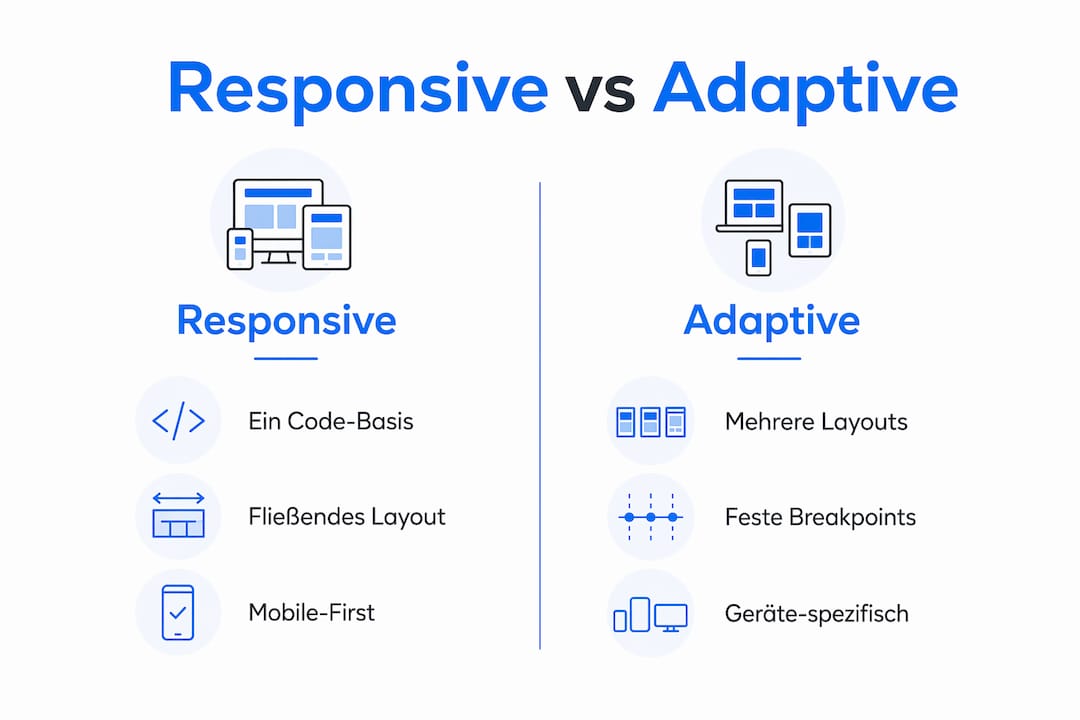
Für die meisten Projekte in Deutschland ist RWD die richtige Wahl. RESS lohnt sich nur, wenn schwache Mobilnetze ein echtes Problem darstellen und serverseitige Ressourcen vorhanden sind.
Welche gestalterischen Prinzipien machen responsive Interfaces gut?
Content-First und Mobile-First sind keine Modeworte, sondern konkrete Arbeitsweisen. Mobile-First bedeutet: man entwirft zuerst für den kleinsten Viewport und erweitert das Layout dann für größere Bildschirme. Das erzwingt eine schlanke Informationsarchitektur und reduziert unnötigen Code von Anfang an.
Breakpoints sollten sich am Inhalt orientieren, nicht an Gerätegrößen. Statt „iPhone-Breakpoint bei 375 px“ fragt man: „Ab wann bricht das Layout?“ Dieser Unterschied klingt klein, hat aber große Auswirkungen auf die Wartbarkeit.
Konkrete Designregeln:
- Touch-Targets: Klickflächen mindestens 44 × 44 px groß halten. Figma und Webflow dokumentieren das als Standardempfehlung für mobile Interfaces.
- Typografie: Schriftgrößen relativ setzen (rem, em), damit Nutzer die Systemschriftgröße anpassen können. Zeilenlängen zwischen 45 und 75 Zeichen sind auf allen Geräten gut lesbar.
- CTAs priorisieren: Auf kleinen Bildschirmen sind Nutzer zielorientierter. Kontaktinformationen und Kernfunktionen gehören nach oben, nicht einfach der Desktop-Inhalt linearisiert.
- Hover-Elemente vermeiden: Dropdown-Menüs, die nur per Hover funktionieren, sind auf Touch-Geräten unbrauchbar.
- Visuelle Konsistenz: Farben, Abstände und Schriften bleiben über alle Geräteklassen gleich.
Profi-Tipp: Der häufigste Fehler ist, ein Desktop-Layout zu verkleinern statt neu zu denken. Wer mit dem kleinsten Viewport beginnt, baut von Grund auf ein besseres Produkt.
Welche technischen Bausteine braucht jede responsive Seite?
Drei Zutaten sind unverzichtbar: der Viewport-Meta-Tag, CSS Media Queries und relative Einheiten.

Der Viewport-Meta-Tag gehört in den <head> jedes HTML-Dokuments:
<meta name="viewport" content="width=device-width, initial-scale=1.0">
Fehlt er, rendert der Browser die Seite als verkleinerte Desktop-Version. Das ist der häufigste Anfängerfehler und macht alle anderen responsiven Maßnahmen wirkungslos.
Media Queries steuern, welche CSS-Regeln bei welcher Viewport-Breite gelten:
/* Mobile-First: Basis-Styles gelten für alle Geräte */
.container {
  padding: 1rem;
}

/* Ab 768 px: breiteres Layout */
@media (min-width: 768px) {
  .container {
    max-width: 960px;
    margin: 0 auto;
  }
}
Relative Einheiten ersetzen feste Pixelwerte:
%für Breiten von Containern und Bildernremundemfür Schriftgrößen und Abständevw/vhfür viewport-relative Größen
Feste Pixelwerte brechen auf unerwarteten Bildschirmgrößen. Relative Einheiten passen sich automatisch an. Dazu kommen zwei wichtige Prinzipien: Progressive Enhancement (zuerst eine solide Basis für alle Browser, dann Verbesserungen für modernere) und Graceful Degradation (moderne Features nutzen, ältere Browser bekommen eine funktionierende Fallback-Version).
Flexbox und CSS Grid: Wann nutzen Sie welches?
Flexbox und CSS Grid sind heute die Standardwerkzeuge für responsive Layouts. Die Faustregel: Flexbox für eindimensionale Anordnungen (eine Zeile oder eine Spalte), Grid für zweidimensionale Strukturen (Zeilen und Spalten gleichzeitig). Kombinationen sind üblich und sinnvoll.

Ein responsives Grid, das auf kleinen Viewports zur Einzelspalte wird:
.grid {
  display: grid;
  grid-template-columns: repeat(auto-fit, minmax(280px, 1fr));
  gap: 1.5rem;
}
auto-fit und minmax() erledigen hier die responsive Logik ohne eine einzige Media Query. Weitere Faustregeln:
- Flexbox eignet sich gut für Navigationsleisten, Karten-Reihen und Formularzeilen.
- Grid übernimmt Seitenstrukturen, Raster-Galerien und komplexe Inhaltsblöcke.
- Container Queries (seit 2023 in allen modernen Browsern verfügbar) erlauben es, Komponenten auf ihre eigene Containergröße zu reagieren, nicht auf den Viewport. Das ist besonders nützlich für wiederverwendbare Komponenten in Design-Systemen.
- Fallbacks für ältere Browser:
@supportsprüft, ob ein Feature verfügbar ist, bevor es angewendet wird.
Wie liefern Sie Bilder und Medien für jedes Gerät richtig aus?
Browsergesteuerte Bildauswahl per srcset und picture sowie Lazy-Loading sind Pflicht, um unnötige Datenübertragung zu vermeiden. Ein großes Bild auf einem kleinen Smartphone-Display zu laden kostet Ladezeit und Akku.
<img
  src="bild-800.jpg"
  srcset="bild-400.jpg 400w, bild-800.jpg 800w, bild-1200.jpg 1200w"
  sizes="(max-width: 600px) 100vw, 50vw"
  alt="Beschreibung des Bildes"
  loading="lazy"
>
Für Art Direction (unterschiedliche Bildausschnitte je nach Viewport) kommt das picture-Element zum Einsatz:
<picture>
  <source media="(max-width: 600px)" srcset="bild-portrait.webp">
  <source media="(min-width: 601px)" srcset="bild-landscape.webp">
  <img src="bild-landscape.jpg" alt="Beschreibung">
</picture>
Weitere Punkte zur Medienstrategie:
- WebP und AVIF liefern bei gleicher Qualität deutlich kleinere Dateien als JPEG oder PNG.
- Bilder nie größer ausliefern als der Container, in dem sie erscheinen.
- Videos responsiv einbetten:
max-width: 100%undheight: autoverhindern Überlauf. - Lazy-Loading (
loading="lazy") ist heute ein natives HTML-Attribut und braucht keine JavaScript-Bibliothek mehr.
Warum ist responsives Design auch eine Geschäftsentscheidung?
Gute responsive Umsetzung verbessert Core Web Vitals, SEO-Signale und die Conversion-Rate direkt. Shopify-Experten sehen Responsive Design als strategische Geschäftsentscheidung: Schlechte mobile Performance gefährdet Conversion und Markenwahrnehmung. Wer die Vorteile von responsivem Webdesign kennt, versteht, warum KMU hier nicht sparen sollten.
| Metrik | Bedeutung | Messwerkzeug |
|---|---|---|
| LCP (Largest Contentful Paint) | Ladezeit des größten sichtbaren Elements | Lighthouse, Chrome DevTools |
| INP (Interaction to Next Paint) | Reaktionszeit auf Nutzerinteraktionen | Lighthouse, CrUX |
| CLS (Cumulative Layout Shift) | Visuelle Stabilität beim Laden | Lighthouse, PageSpeed Insights |
| TTFB (Time to First Byte) | Serverantwortzeit | WebPageTest, DevTools |
| FCP (First Contentful Paint) | Erster sichtbarer Inhalt | Lighthouse, PageSpeed Insights |
Prioritäten für die Performance-Arbeit:
- Critical CSS inline einbinden, damit der erste sichtbare Bereich sofort gerendert wird.
- Bilder komprimieren und in modernen Formaten ausliefern.
- Caching-Strategien für statische Ressourcen einrichten.
- Lazy-Loading für alles unterhalb des sichtbaren Bereichs aktivieren.
- JavaScript-Bundles aufteilen und nicht benötigten Code verzögert laden.
Barrierefreiheit und Usability im responsiven Kontext
Barrierefreiheit ist integral, nicht optional. Ein responsives Layout muss Tastaturnavigation, Screenreader und Touch-Bedienung gleichermaßen unterstützen. Die Nutzerfreundlichkeit einer Website hängt direkt davon ab, wie gut diese Anforderungen umgesetzt sind.
- Fokuszustand sichtbar halten: Niemals
outline: noneohne Alternative setzen. Tastaturnutzer brauchen einen sichtbaren Fokusindikator. - Kontraste prüfen: Mindestkontrastverhältnis 4,5:1 für normalen Text (WCAG 2.1 AA). Tools wie der Colour Contrast Analyser helfen dabei.
- Schriftgrößen skalierbar: Basis-Schriftgröße in
remsetzen, damit Nutzer die Systemgröße anpassen können. Feste Pixelwerte blockieren diese Funktion. - Touch-Targets: Mindestens 44 × 44 px für alle interaktiven Elemente, mit ausreichend Abstand zwischen ihnen.
- Responsive Navigation: Hamburger-Menüs müssen per Tastatur erreichbar und per Screenreader bedienbar sein. ARIA-Attribute (
aria-expanded,aria-controls) sind hier Pflicht. - Formulare auf Mobilgeräten: Korrekte
type-Attribute (email,tel,number) öffnen die passende Tastatur auf Smartphones. - Bilder mit Alt-Text: Jedes inhaltliche Bild braucht einen beschreibenden Alt-Text; dekorative Bilder erhalten
alt="".
Wie testen Sie Ihre Website auf allen Geräten zuverlässig?
Testen auf echten Geräten kombiniert mit automatisierten Audits liefert die verlässlichsten Ergebnisse. Kein Emulator ersetzt vollständig das Verhalten auf echter Hardware.
- Chrome DevTools Device Mode: Schnelle Viewport-Simulation direkt im Browser. Gut für erste Checks und Breakpoint-Debugging.
- Lighthouse: Automatisches Audit für Performance, Barrierefreiheit, SEO und Best Practices. Direkt in DevTools integriert oder als CLI-Tool für CI/CD-Pipelines.
- BrowserStack: Testen auf echten Geräten und Browsern in der Cloud. Besonders nützlich für iOS-Safari-spezifische Probleme, die im Emulator nicht auftauchen.
- Lighthouse CI: Automatisierte Audits in der Deployment-Pipeline. Verhindert Performance-Regressionen bei jedem Code-Push.
Praxis-Checkliste für den Testlauf:
- Alle definierten Breakpoints in DevTools durchgehen.
- Touch-Interaktionen auf echten Geräten prüfen (Tippen, Wischen, Zoomen).
- Formulare auf Mobilgeräten ausfüllen und absenden.
- Seite unter gedrosselter Verbindung (Slow 3G) laden und LCP messen.
- Core Web Vitals in der Google Search Console überwachen.
- Tastaturnavigation komplett durchspielen.
Schritt für Schritt: So implementieren Sie responsives Design
Der kürzeste Weg von einer nicht-responsiven Seite zu einer funktionierenden mobilen Erfahrung folgt sechs Phasen.
- Audit: Aktuelle Seite mit Lighthouse und DevTools analysieren. Welche Seiten haben die schlechtesten mobilen Scores? Welche Elemente brechen aus dem Layout? Verantwortlich: Entwickler oder PM.
- Priorisierung: Kritische Seiten (Startseite, Produktseiten, Kontakt) zuerst angehen. Schnelle Gewinne identifizieren: Viewport-Meta-Tag setzen, Bilder begrenzen, Touch-Targets vergrößern.
- Mobile-First-Design: Wireframes und Prototypen in Figma oder einem vergleichbaren Tool zuerst für 375 px entwerfen. Inhalte priorisieren, nicht linearisieren.
- Entwicklung: Viewport-Meta-Tag, relative Einheiten, Flexbox/Grid-Layouts und responsive Bilder implementieren. Code-Reviews mit Fokus auf Breakpoint-Logik.
- Testing: Kombination aus Lighthouse-Audit, BrowserStack-Tests und manuellem Check auf echten Geräten. Barrierefreiheit mit axe DevTools prüfen.
- Launch und Monitoring: Core Web Vitals in der Search Console beobachten. Lighthouse CI in die Deployment-Pipeline einbinden. Monatliche Audits einplanen.
Profi-Tipp: Die häufigsten Stolperfallen sind fehlende Viewport-Meta-Tags, Bilder ohne max-width: 100% und Touch-Targets unter 44 px. Codenexa prüft diese drei Punkte als erstes bei jedem Projekt-Audit — sie sind schnell zu beheben und haben sofortige Wirkung.
Ein Projekt für ein KMU mit mehreren Seiten dauert typischerweise einige Wochen und gliedert sich meist in zwei Sprints. Sprint 1 deckt Audit, Priorisierung und Design ab; Sprint 2 umfasst Entwicklung, Testing und Launch. Agile Webentwicklung hilft dabei, Feedback früh einzubinden und Überraschungen beim Launch zu vermeiden.
Welche Websites zeigen gutes responsives Design in der Praxis?
Gute Beispiele helfen mehr als abstrakte Regeln. Diese Seiten zeigen, wie responsives Design in Deutschland konkret funktioniert:
- Zalando: Der Onlineshop setzt konsequent auf Mobile-First. Die Produktgalerie wechselt von einem Mehrspaltenlayout auf dem Desktop zu einer Zweispalten-Ansicht auf dem Smartphone. Filteroptionen sind als ausklappbare Schicht umgesetzt, die auf kleinen Bildschirmen keinen Platz wegnimmt.
- Jimdo: Der deutsche Website-Baukasten liefert selbst ein Paradebeispiel für responsives Design. Alle Themes sind von Grund auf für mobile Geräte gebaut; Nutzer sehen eine Vorschau für Desktop und Smartphone gleichzeitig.
- MDN Web Docs: Die Dokumentationsseite von Mozilla zeigt, wie man komplexe technische Inhalte auf kleinen Bildschirmen lesbar hält. Die Seitennavigation klappt auf Mobilgeräten ein, der Hauptinhalt bleibt immer im Vordergrund.
- Deutsche Bahn (bahn.de): Buchungsformulare und Fahrplanauskunft funktionieren auf dem Smartphone genauso wie am Desktop. Touch-freundliche Datepicker und große Eingabefelder sind hier gut umgesetzt.
- Webflow Blog: Zeigt Art Direction in der Praxis: Hero-Bilder wechseln je nach Viewport den Ausschnitt, Typografie skaliert mit Viewport-Einheiten.
Was diese Beispiele gemeinsam haben: Sie linearisieren Desktop-Inhalte nicht einfach, sondern priorisieren aktiv. Navigation, Suchfunktion und CTAs stehen auf Mobilgeräten immer oben. Wer Inspiration für das eigene Projekt sucht, sollte diese Seiten auf dem Smartphone aufrufen und gezielt beobachten, wie Navigationen, Bilder und Formulare reagieren.
Weiterführende Ressourcen für Entwickler und Designer
Die drei wichtigsten Referenzen für responsives Design:
- MDN Web Docs: Die vollständigste technische Dokumentation zu HTML, CSS und JavaScript. Der Artikel zu Responsive Webdesign erklärt alle Kernkonzepte mit Code-Beispielen. Geeignet für Entwickler aller Erfahrungsstufen.
- W3C: Die offizielle Standardisierungsorganisation für Web-Technologien. Hier finden sich die Spezifikationen für CSS Media Queries, Flexbox und Grid. Relevant für alle, die verstehen wollen, warum etwas so funktioniert, wie es funktioniert.
- A List Apart (Ethan Marcotte): Der Originalartikel von 2010 ist noch immer lesenswert. Er erklärt die philosophische Basis von RWD und warum der Paradigmenwechsel oft größer ist als die eigentliche Codierung.
Weitere nützliche Quellen:
- Shopify Deutschland Blog: Praxisnahe Artikel zu responsivem Design aus E-Commerce-Perspektive. Gut für Entscheider und Shop-Betreiber.
- Figma Resource Library: Vorlagen und Richtlinien für Mobile-First-Prototyping und Touch-freundliche Interfaces.
- Webflow Blog: Tutorials zu modernen CSS-Techniken, Container Queries und responsiven Bildstrategien.
- SELFHTML-Wiki: Deutschsprachige Referenz für HTML und CSS mit Erklärungen auf Deutsch. Gut für Einsteiger, die auf Englisch noch unsicher sind.
Wichtige Erkenntnisse
Responsive Webdesign ist heute keine optionale Verbesserung, sondern die technische Grundlage jeder Website, die auf mobilen Geräten gefunden und genutzt werden soll.
| Thema | Details |
|---|---|
| Technische Basis | Viewport-Meta-Tag, Media Queries und relative Einheiten sind die drei unverzichtbaren Bausteine jeder responsiven Seite. |
| Mobile-First-Ansatz | Mit dem kleinsten Viewport beginnen erzwingt bessere Informationsarchitektur und schlankeren Code von Anfang an. |
| Performance und SEO | Core Web Vitals (LCP, INP, CLS) messen die mobile Qualität direkt und beeinflussen das Google-Ranking. |
| Barrierefreiheit | Touch-Targets sollten groß genug sein, Schriftgrößen skalierbar, und Fokuszustände gut sichtbar, um Barrierefreiheit zu gewährleisten. |
| Codenexa | Codenexa begleitet KMU-Projekte von Audit über Mobile-First-Design bis zum Launch in typisch 4–6 Wochen. |
Warum Mobile-First mehr ist als ein Layout-Trick
Es gibt eine verbreitete Annahme, die ich für falsch halte: dass Responsive Webdesign hauptsächlich ein technisches Problem ist. In der Praxis ist es vor allem ein Denkproblem.
Die meisten Projekte scheitern nicht an fehlendem CSS-Wissen. Sie scheitern daran, dass Teams ein Desktop-Layout fertigstellen und dann versuchen, es auf Mobilgeräte zu quetschen. Das Ergebnis ist vorhersehbar: zu viel Inhalt, zu kleine Schaltflächen, zu langsame Ladezeiten. Mobile-First zwingt dazu, diese Entscheidung umzukehren. Und das ist unbequem, weil es bedeutet, Inhalte zu priorisieren und manchmal auch wegzulassen.
Was dabei oft unterschätzt wird: Eine konsequent mobile-first gebaute Seite ist fast immer auch die bessere Desktop-Seite. Schlanke Informationsarchitektur, klare CTAs und schnelle Ladezeiten kommen jedem Nutzer zugute, unabhängig vom Gerät. Wer aktuelle Webdesign-Trends verfolgt, stellt fest: Die besten Projekte 2026 sind nicht die visuell aufwendigsten, sondern die schnellsten und klarsten.
Der eigentliche Wert von Responsive Webdesign liegt nicht in der Technik. Er liegt darin, dass er Unternehmen zwingt, ihre Inhalte aus der Perspektive des Nutzers zu denken, der unterwegs ist, wenig Zeit hat und sofort eine Antwort will.
Codenexa unterstützt Sie bei der Umsetzung
Wer eine bestehende Website auf mobilen Geräten schlecht abschneidet oder ein neues Projekt von Grund auf richtig aufbauen will, findet bei Codenexa einen konkreten Ansprechpartner. Die Agentur mit Sitz in Deutschland bietet Responsive Audits, Mobile-First-Implementierung, Performance-Tests und laufendes Monitoring aus einer Hand.
Drei konkrete Leistungsbausteine: Ein Responsive Audit zeigt in wenigen Tagen, wo Ihre Seite auf Mobilgeräten verliert. Die Implementierung folgt dem sechsstufigen Workflow aus diesem Artikel, mit klaren Deliverables pro Phase. Das Performance-Monitoring stellt sicher, dass Core Web Vitals nach dem Launch stabil bleiben. Für E-Commerce-Projekte lohnt sich ein Blick auf die Online-Shop-Optimierung, wo responsive Darstellung direkt auf Conversion und Umsatz einzahlt. Sprechen Sie Codenexa an und starten Sie mit einem kostenlosen Erstgespräch über Ihre Leistungsoptionen.
Nützliche Quellen und weiterführende Links
- MDN Web Docs: Responsive Webdesign — Vollständige technische Referenz mit Code-Beispielen; geeignet für Entwickler aller Stufen.
- A List Apart: Responsive Web Design (Ethan Marcotte) — Der Originalartikel von 2010; philosophische Basis und historische Einordnung.
- Shopify Deutschland: Responsive Design — Praxisorientierter Einstieg aus E-Commerce-Perspektive; gut für Entscheider und Shop-Betreiber.
- Wikipedia: Responsive Webdesign — Überblick über Geschichte, Varianten (inkl. RESS) und technische Einordnung.
- Figma Resource Library: Mobile Website Design — Vorlagen und Best Practices für Mobile-First-Prototyping und Touch-Interfaces.
- Webflow Blog: Mobile Website Design — Tutorials zu modernen CSS-Techniken und Test-Workflows.
- SELFHTML-Wiki: Responsives Webdesign) — Deutschsprachige Referenz für Einsteiger; erklärt Grundlagen auf Deutsch.
- Codenexa: Vorteile von responsivem Webdesign für KMU — Strategische Argumente für KMU, die eine Entscheidung treffen müssen.
- Autor: Abdulrahim, Codenexa — Digitalagentur mit Sitz in Deutschland, spezialisiert auf responsives Webdesign, SEO und E-Commerce-Lösungen.
Kommentar schreiben